本文基於應用程式版本 v2.2.3。
當您將電視用作電腦顯示器時,您可能希望在電視上使用 macOS 的 Night Shift 功能。預設情況下,macOS 僅為電腦顯示器提供此功能。
有時您的電腦顯示器(通常透過 HDMI 連接時)會被作業系統錯誤地識別為電視,導致 Night Shift 被停用。
Night Shift 僅適用於原生連接的顯示器。DisplayLink、Sidecar 無法使用此功能。對於這些顯示器,您可以在顯示器設定中啟用 Metal 影像調整,並使用色溫滑桿來實現類似效果。
強制將顯示器識別為電腦顯示器
要為您的電視啟用 Night Shift,您需要將顯示器強制識別為「電腦顯示器」而非「電視」。請依照以下步驟操作:
1前往
設定 > 顯示器 中的目標顯示器。2啟用
編輯此顯示器型號的系統設定 選項。3開啟
更多系統設定選項。4啟用
編輯顯示器角色 功能。5將
編輯後的顯示器角色 設定為 電腦顯示器。6點擊側邊欄中
有一些未套用的系統設定 文字下方的 套用 按鈕。7輸入管理員憑證,並依照提示重新啟動 Mac。
完成後,Night Shift 應該可以在您的顯示器上使用了。您可以透過查看顯示器角色區段中的 目前顯示器角色 值來確認操作是否成功。
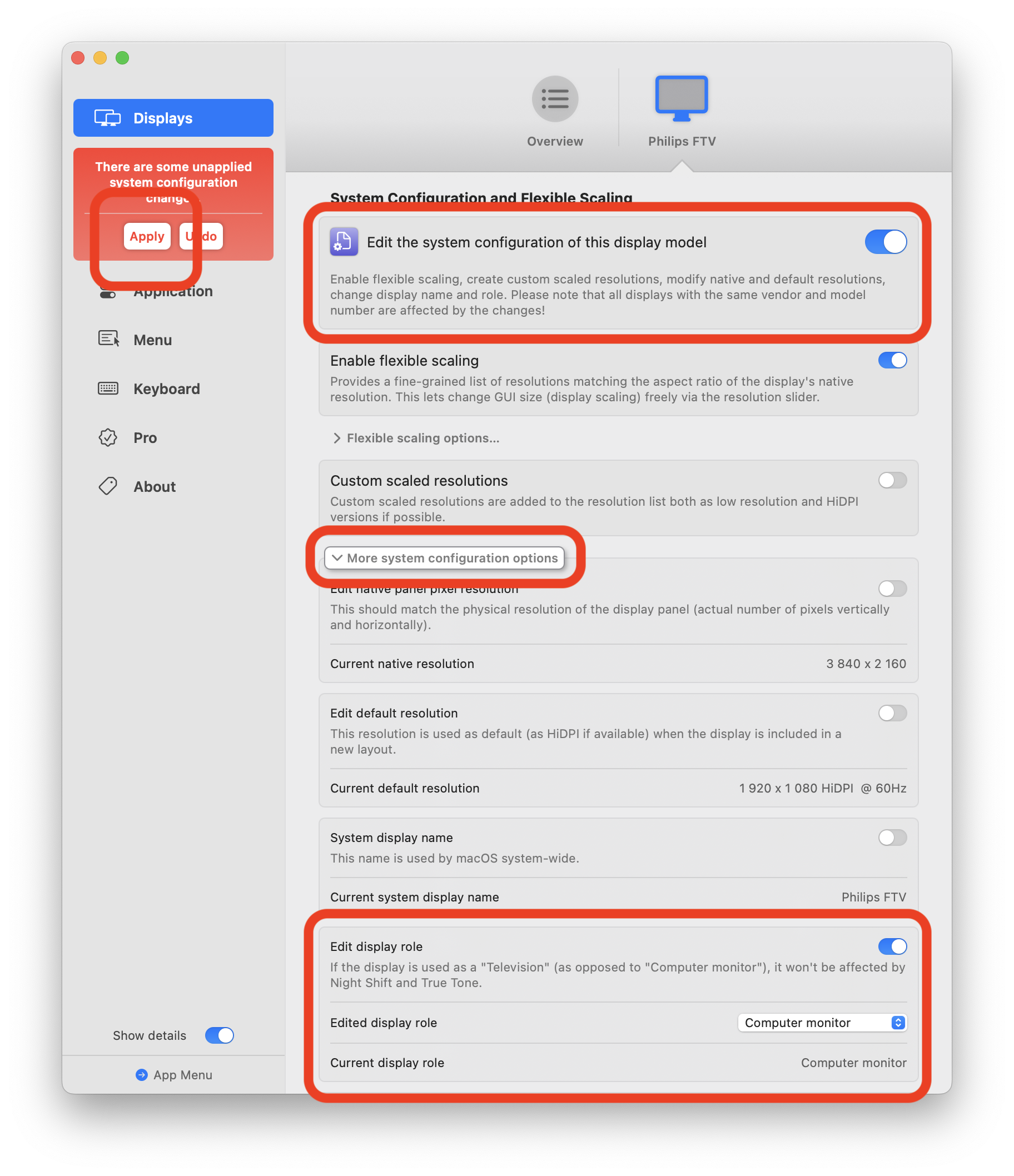
編輯顯示器角色 — 將電視強制識別為電腦顯示器