以下是兩種常見的導致對高頻閃爍敏感使用者產生眼部疲勞的顯示器問題:
- PWM(脈衝寬度調變) — 某些顯示器用於控制亮度或實現調暗效果的技術。它透過以特定高頻率快速開關螢幕的 LED 背光(或 OLED 螢幕的像素),製造出不同亮度級別的視覺效果。
- 時間抖動(Temporal Dithering) — 一種用於產生超出顯示器面板(或顯示連接)實際支援的色彩數量的技術(例如在 8 位元「百萬色」面板上顯示 10 位元色深「十億色」的色彩)。當顯示器無法顯示完整色深時,它會透過在兩個相鄰色彩級別之間快速切換來模擬中間色彩。
BetterDisplay 具備一些功能來協助解決這些問題。
防止 PWM 閃爍
要防止 PWM 閃爍,您首先需要確定硬體亮度低於哪個閾值時會啟動 PWM。對於大多數顯示器,這個閾值在 30% 到 50% 之間。您可以使用各種方法來確定確切的閾值,或者直接假設 40%,這對大多數顯示器來說是安全的。
為了防止顯示器使用低於 PWM 閾值的硬體亮度級別,改用 BetterDisplay 的軟體調暗(不會觸發 PWM),您應該在顯示器的 進階控制設定 區段更改 組合亮度 - 最低允許硬體亮度級別 設定(請確保已為該顯示器啟用 組合亮度)。
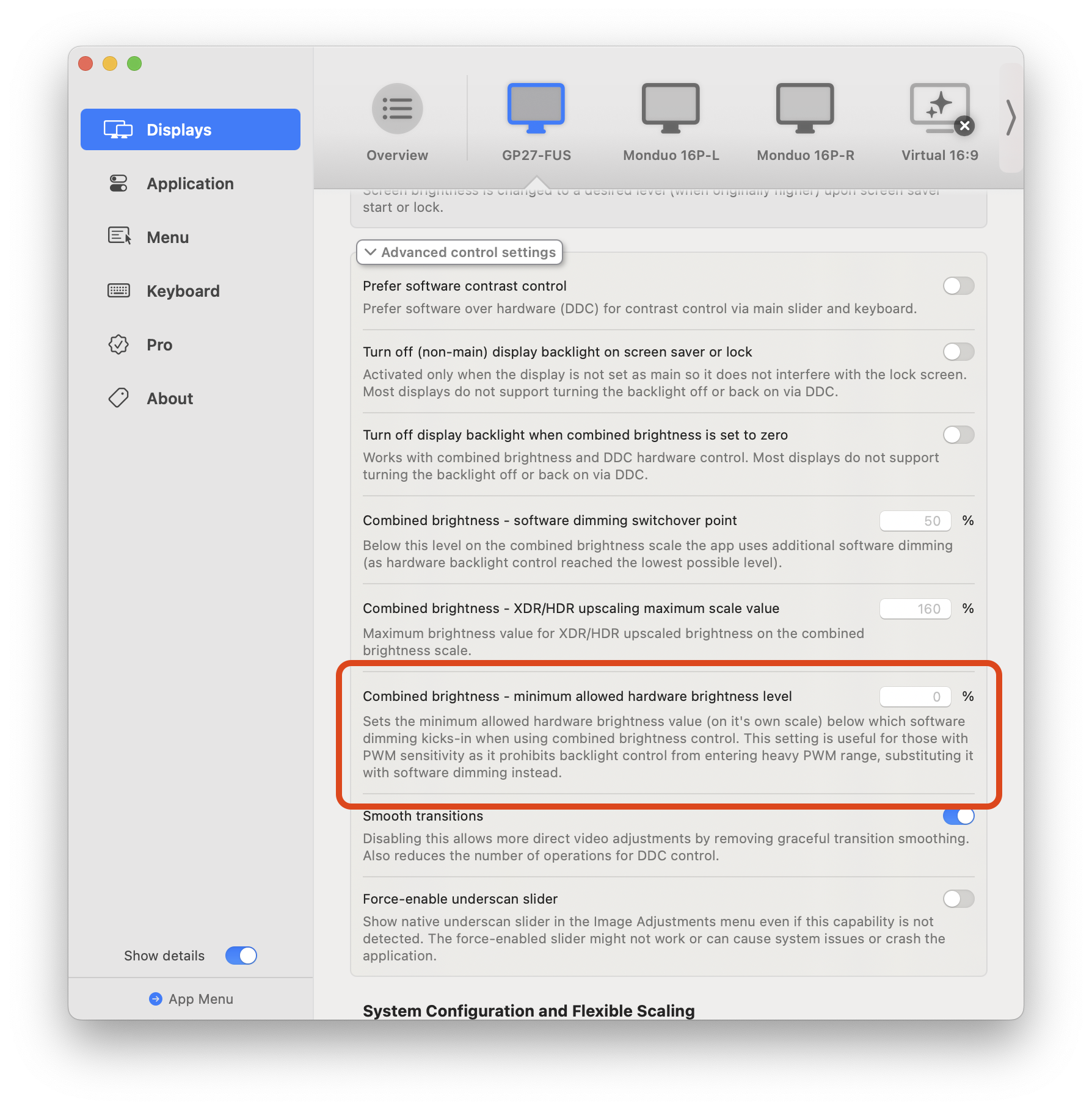
此技術適用於內建顯示器和具有硬體亮度控制的外接顯示器。
緩解時間抖動
在 Apple Silicon Mac 上防止時間抖動
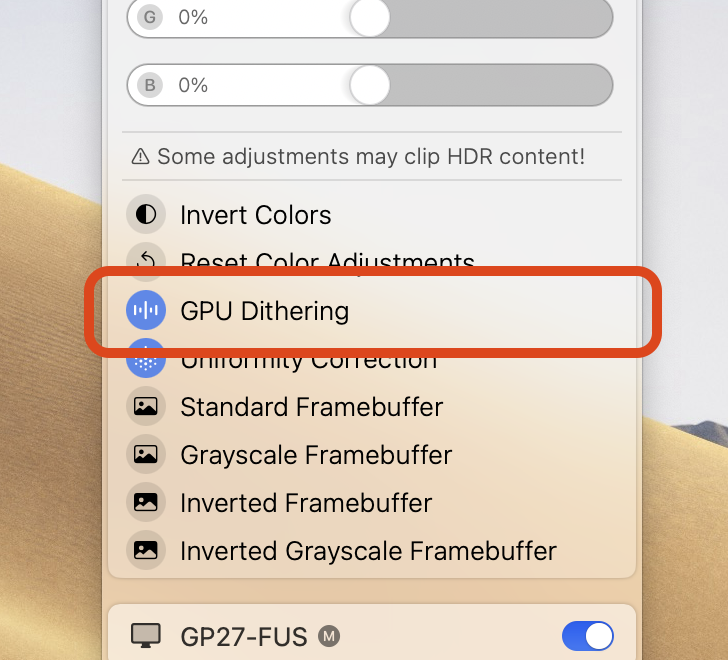
GPU 抖動 選項可在 色彩模式 選單下找到。
Apple Silicon Mac 會自動為顯示器連接選擇最佳可用色深 — 這通常會使用 10 位元色深,且沒有選項可以更改,因此無法防止時間抖動(或 FRC — 一種在色彩級別之間高頻切換以實現中間色彩的技術)。
從版本 v2.3.0 開始,您可以在 影像調整(在 v3.x 及更新版本中移至 色彩模式)下切換 GPU 抖動 來為 Apple Silicon Mac 開啟或關閉時間抖動。此選項適用於內建和外接顯示器。請注意,此設定更改的是 GPU 端的抖動,並會停用內建 Apple 顯示器的抖動 — 外接顯示器可能有自己額外的硬體時間抖動演算法(但停用 GPU 抖動仍然有幫助)。
另一個可選方案是使用應用程式建立虛擬螢幕(始終使用 8 位元色深)並將其鏡像到實體螢幕(前往 設定 > 顯示器 > 建立新虛擬螢幕...,選擇 符合長寬比...,選擇顯示器並開啟 設定虛擬螢幕鏡像,然後點擊 建立虛擬螢幕)。根據使用者回饋,這有助於解決時間抖動問題。
在 Intel Mac 上防止時間抖動
Intel Mac 允許您在 8 位元和 10 位元色深之間切換。要防止大多數顯示器的時間抖動,您只需在應用程式選單中顯示器的 色彩深度 子選單下切換到 8 位元色深即可。
建立電子書風格外觀並限制螢幕色彩數量
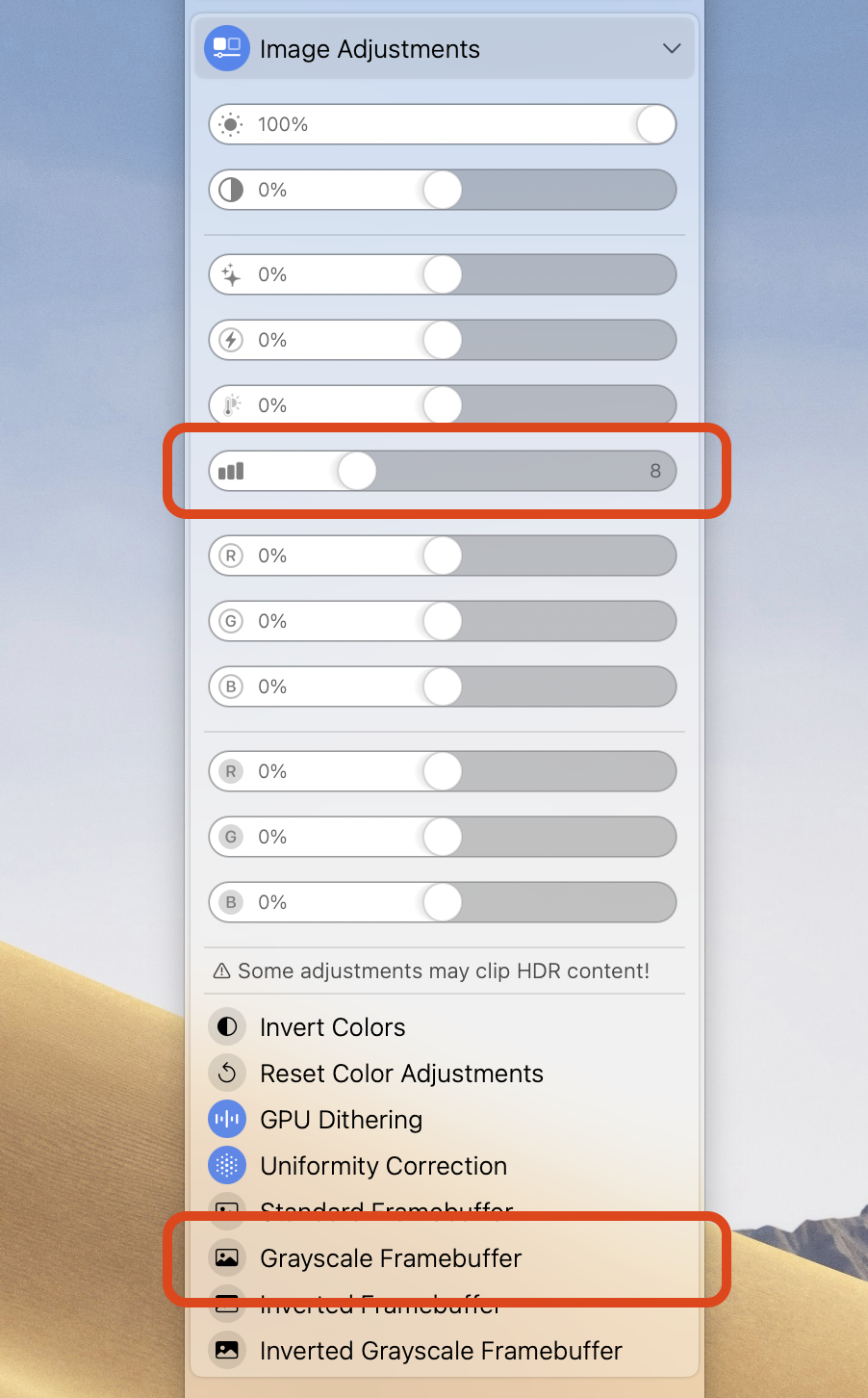
減少渲染色彩數量的一個好方法是使用量化濾鏡。將其與灰階渲染結合使用,可以建立類似電子書的外觀,一些使用者認為這對眼睛更加舒適(灰階幀緩衝 選項 — 僅適用於 Apple Silicon — 可在 色彩模式 選單下找到 — 在早期 v2.3.x 版本中,需要按住 OPTION 鍵同時開啟影像調整)。