相容性
此功能相容以下 Mac:
- 適用於 Apple Silicon 和 Intel Mac,具體取決於所使用的增強方式。
- 任何內建或外接 Apple XDR 顯示器(Pro Display XDR、新一代 MacBook Pro 的內建 Retina XDR 顯示器)。
- 任何處於 HDR 模式的第三方 HDR 顯示器。
對於第三方 HDR 顯示器,建議至少達到 VESA DisplayHDR 600 或同等標準才能獲得有意義的效果(在較新的顯示技術上效果最佳 — Mini-LED 等)。
如何使用 XDR/HDR 亮度增強?
您只需像平常一樣調整顯示器亮度 — 當功能正確設定後,啟用亮度增強時亮度範圍將擴展到增強後的最大亮度。
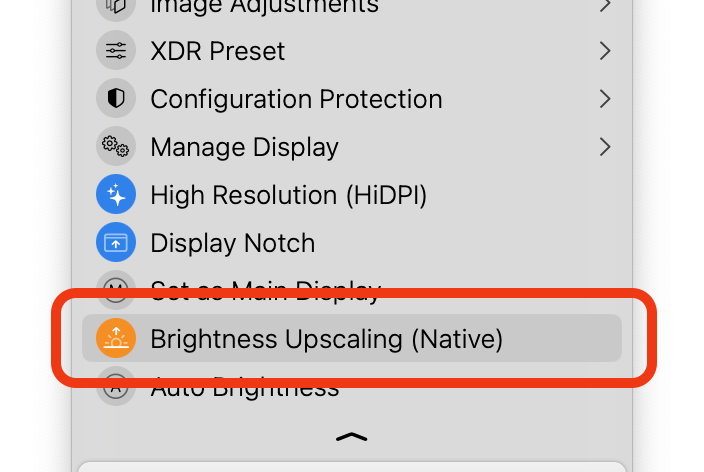
亮度可透過以下方式調整:
- 應用程式亮度滑桿
- 原生 Apple 鍵盤亮度鍵
- 自訂鍵盤快速鍵
重要提示:要使用原生 Apple 鍵盤亮度鍵,您需要在系統設定中為應用程式設定輔助使用權限(僅設定和使用原生 XDR 增強時不需要此權限)。
有哪些增強方式可用?
應用程式支援以下硬體和軟體輔助增強方式(按優先順序排列):
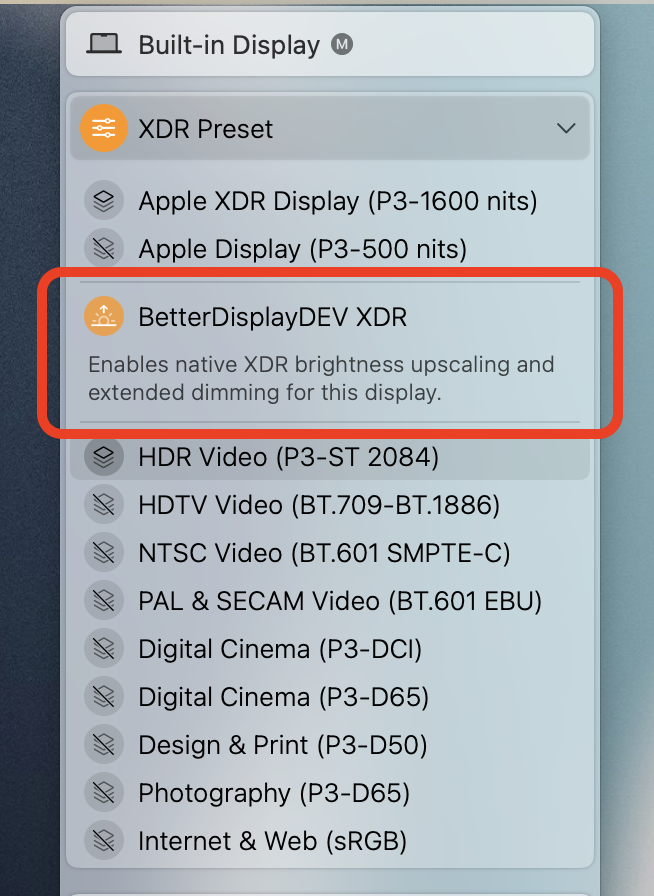
- 硬體 — 原生 XDR 亮度增強 — 僅適用於內建 Apple XDR 顯示器,不支援外接 Pro XDR Display 和第三方 HDR 顯示器。解鎖完整亮度範圍,無任何附加限制 — 不會裁切或過曝 HDR 影片,完全相容原生滑桿,無額外 CPU/GPU 佔用。適用於 Apple Silicon。要啟動此功能,請在顯示器的應用程式選單區塊中的
XDR 預設集選單下選擇BetterDisplay XDR。可在設定>顯示器下為特定顯示器設定自動啟動。 - 軟體 — 色彩表 XDR/HDR 亮度增強 — 此方式透過操控顯示器的色彩表(Gamma 表和 EOTF — 影響色彩分量強度級別如何轉換為光學資訊)來將一般桌面 SDR 內容的亮度值擴展到 SDR 範圍之外,達到 HDR 亮度範圍。由於技術限制,此方式會導致 HDR 內容被裁切 — 超出 SDR 亮度級別的 HDR 影片將被限制在最大 SDR 亮度。僅適用於搭載任何 XDR 或 HDR 顯示器的 Apple Silicon Mac。需要啟用 HDR(第三方顯示器)並在顯示器設定中啟用
色彩表調整選項。 - 軟體 — Metal XDR/HDR 亮度增強 — 當原生 XDR 或(預設的)軟體增強方式不可用時啟動。適用於搭載任何 HDR 或 XDR 顯示器的 Apple Silicon 和 Intel Mac。可能導致 HDR 內容過曝(取決於所使用的 GPU 和桌面合成細節)。需要啟用 HDR(第三方顯示器)並在顯示器設定中停用
色彩表調整選項才能運作。
如何啟用軟體 XDR/HDR 亮度增強?
若您使用的是 XDR 或處於 HDR 模式的第三方 HDR 顯示器,Apple Silicon Mac 上預設透過色彩表方式啟用亮度增強。
若您的第三方(非 Apple)HDR 顯示器未處於 HDR 模式,需要點擊 啟用 HDR 來啟用 HDR。
若功能可正常存取,您只需像平常一樣使用鍵盤亮度控制和滑桿 — 亮度範圍會自動擴展。您可以透過顯示器明顯變亮來確認,或者(對於軟體增強方式)查看滑桿中顯示的亮度百分比,它應該超過 100%(對於原生 XDR 增強,刻度最大值為 100%):
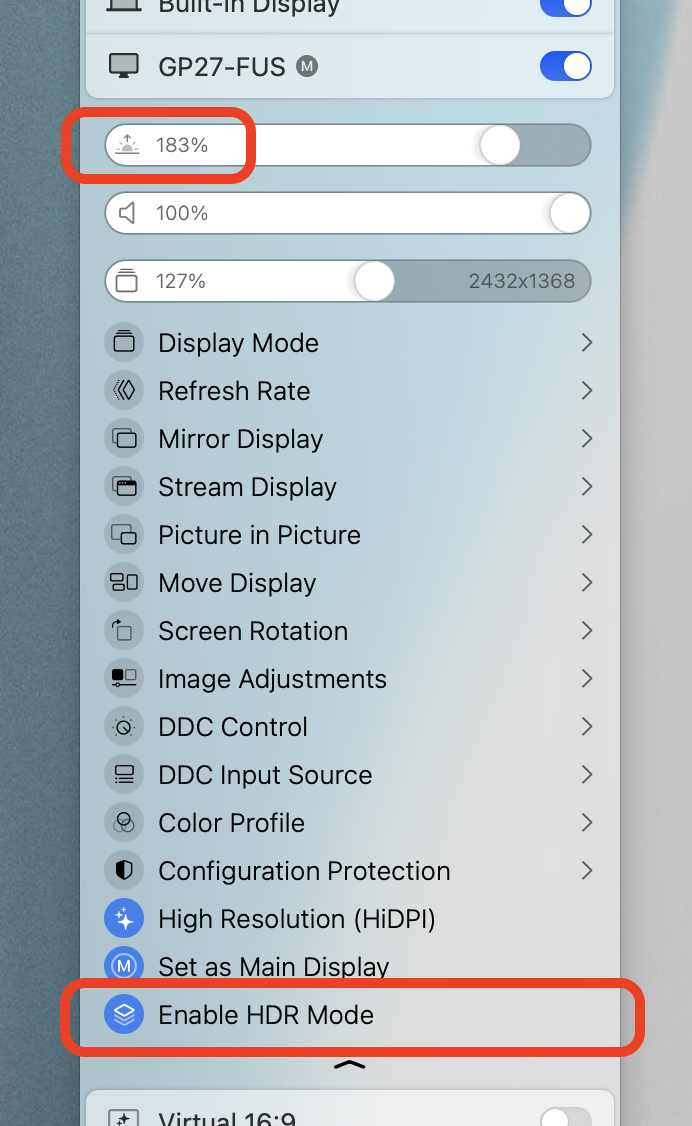
啟用/停用硬體原生 XDR 增強(Apple Silicon,需要 Apple XDR 顯示器)
若功能已啟用,您可以在 XDR 顯示器的 XDR 預設集選單中選擇 BetterDisplay XDR 設定檔來啟動原生 XDR 增強。這將重新設定顯示器以啟用原生增強。然後您可以使用鍵盤控制或亮度滑桿達到完整的峰值亮度。
您可以在 設定 > 顯示器 下的 XDR 顯示器分頁中啟用/停用此功能,並設定應用程式啟動和顯示器連接時的自動啟動 — 這樣您就不必每次手動選擇 BetterDisplay XDR 設定檔。
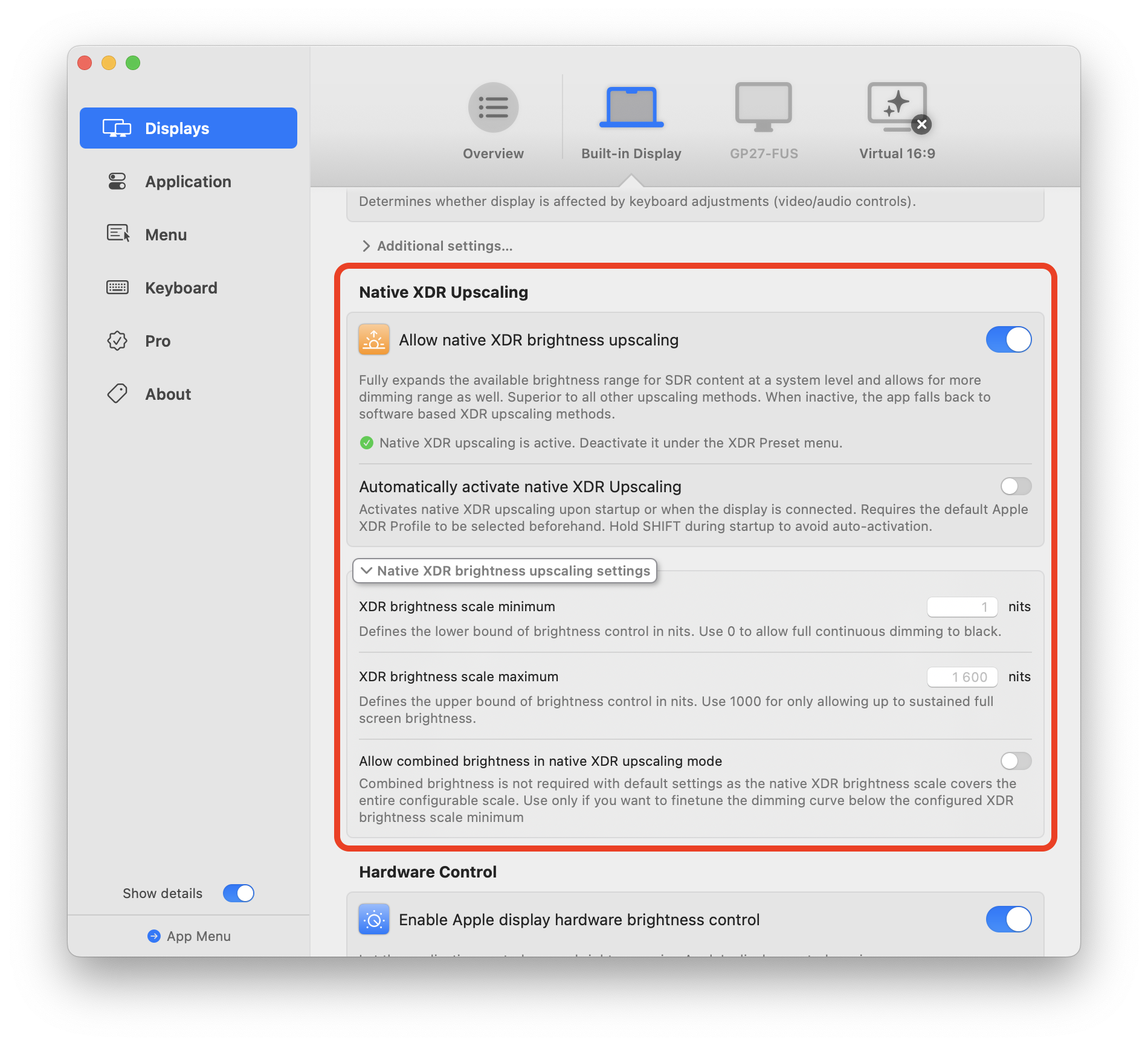
在 原生 XDR 亮度增強設定 下,您還可以調整更多細節,包括:
- XDR 亮度刻度最小值 — 滑桿刻度可以將螢幕調暗到多暗。預設值
1已提供比正常情況更多的調暗能力(幾乎到全黑),但您可以將其設定為0以允許完全調暗。 - XDR 亮度刻度最大值 — 最大亮度。XDR 顯示器預設為 1600 尼特。您可以將其設定為 1000 尼特以採用更保守的方式(這是 XDR 顯示器的持續全白亮度級別),或設定為約 1300-1400 尼特,以避免在顯示明亮內容時顯示器在刻度上端補償降低亮度。
啟用/停用軟體色彩表增強(僅 Apple Silicon)
您可以在 設定 > 顯示器 下手動啟用/停用此功能(如果可用):
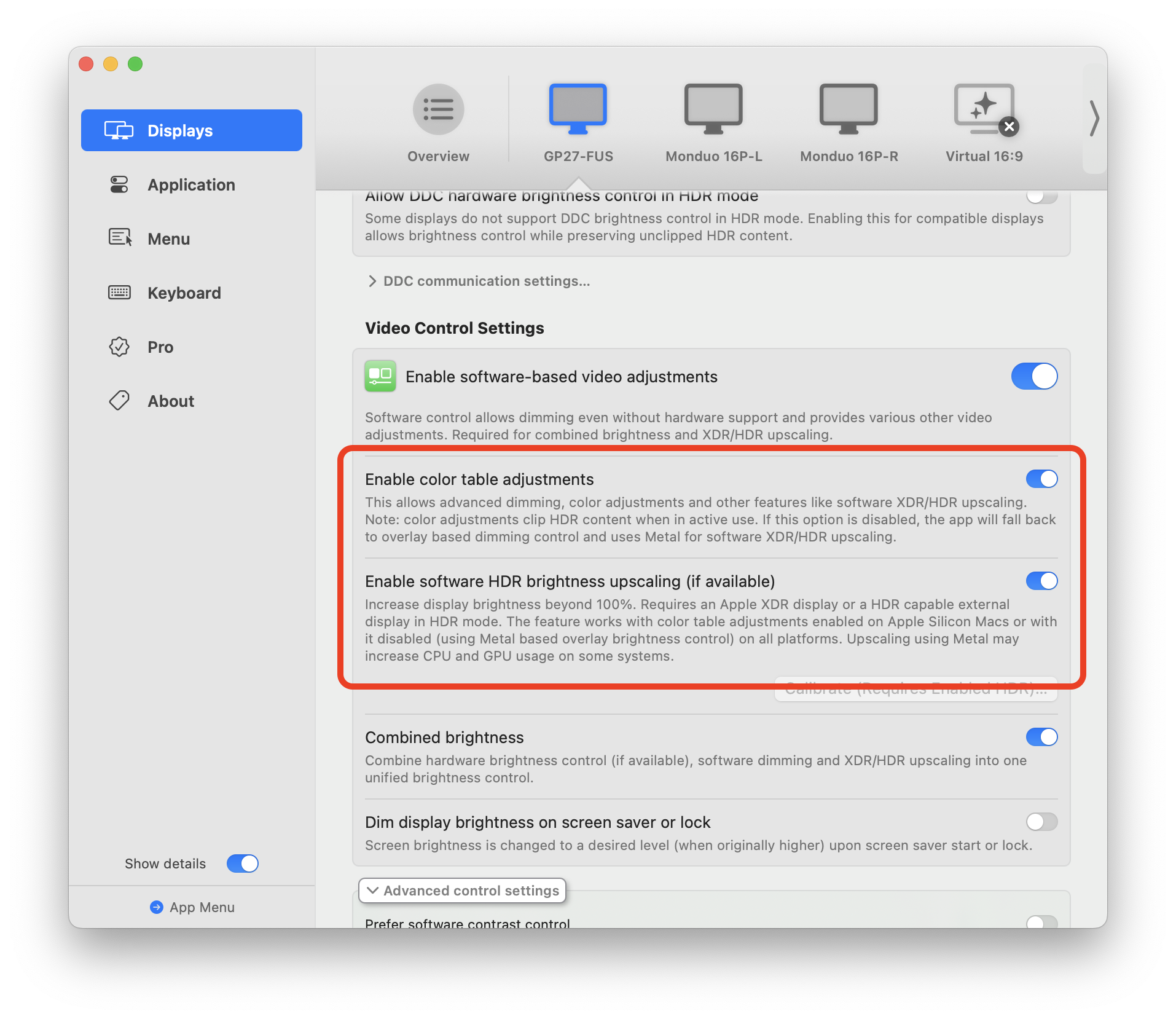
注意:對於 XDR 和第三方 HDR 顯示器,設定的措辭略有不同。
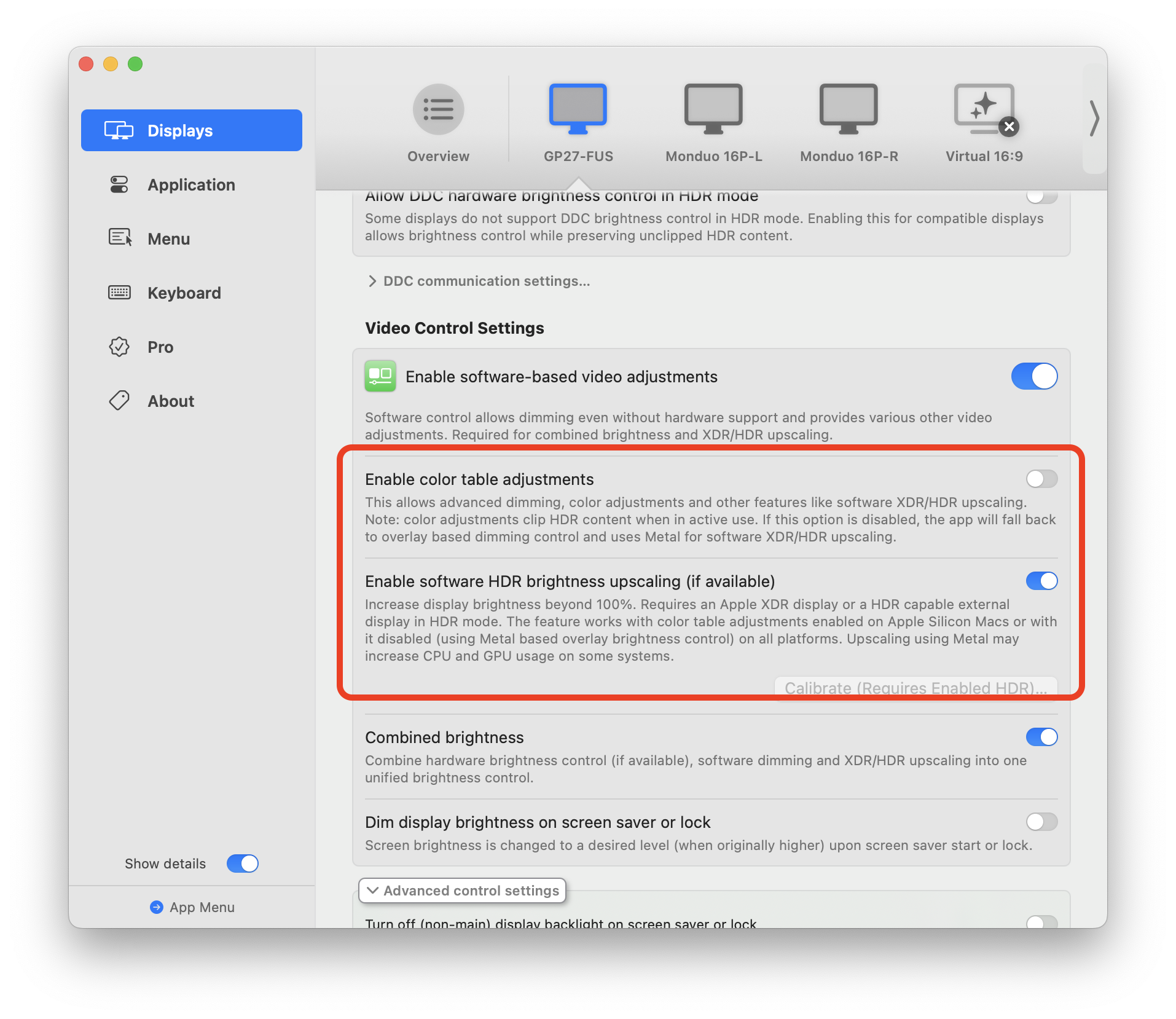
啟用/停用軟體 Metal 增強(Apple Silicon、Intel)
要啟用 Metal 增強,您只需停用色彩表調整並保持 XDR 或 HDR 亮度增強為啟用狀態。
軟體/硬體安全注意事項
軟體輔助的 XDR/HDR 增強方式(色彩表、Metal)不使用任何特殊 hack 或未公開的 API,也不會繞過 Apple 為保護顯示器免受任何損壞(熱量、過壓等)而設置的保護措施(軟體或硬體)。在 XDR 增強模式下,應用程式只是將螢幕呈現為明亮的 HDR 影像,這符合顯示器在呈現 HDR 內容時的正常運作方式。
Apple 的顯示器具有適當的保護/容差設計,甚至可以承受陽光直射。同時,LED 的壽命是有限的(通常以多年計算),亮度越高,壽命越短。因此,使用亮度增強理論上可能會縮短顯示器的壽命,LED 陣列持續升高的熱量輸出也可能對 LCD 層造成額外磨損。目前尚無關於這一切對 XDR 顯示器長期影響的確切經驗,但目前的看法是在設備的典型使用壽命內(直到可以被視為過時)不應出現問題。請在了解這些資訊的前提下使用此功能。
電池影響
XDR 增強功能會影響電池續航 — 隨著亮度的提高,即使是少量的感知亮度增加也需要越來越多的額外電量。連接電源時這不是問題,但使用電池時請注意,使用此功能會比平時消耗更多電量,請酌情使用。這(可能)是 Apple 不允許 XDR 螢幕亮度作為標準 macOS 功能超過 500(或 600,取決於型號)尼特的主要原因。
疑難排解
若功能未按預期運作,有一些事項需要檢查。
XDR/HDR 增強不運作時的檢查事項
- XDR/HDR 增強需要 Pro 授權。若 Pro 未啟動且試用期已過,增強將停止運作。
- 使用色彩表方式時,此功能僅相容 Apple Silicon Mac。若您使用的是 Intel Mac,請選擇其他方式!
- 並非所有 Apple 製造的顯示器都支援增強 — 您需要 Apple XDR 顯示器(內建或外接)。Studio Display 不相容。
- 第三方 HDR 顯示器必須處於 HDR 模式才能使用此功能。
功能正常運作所需啟用的設定
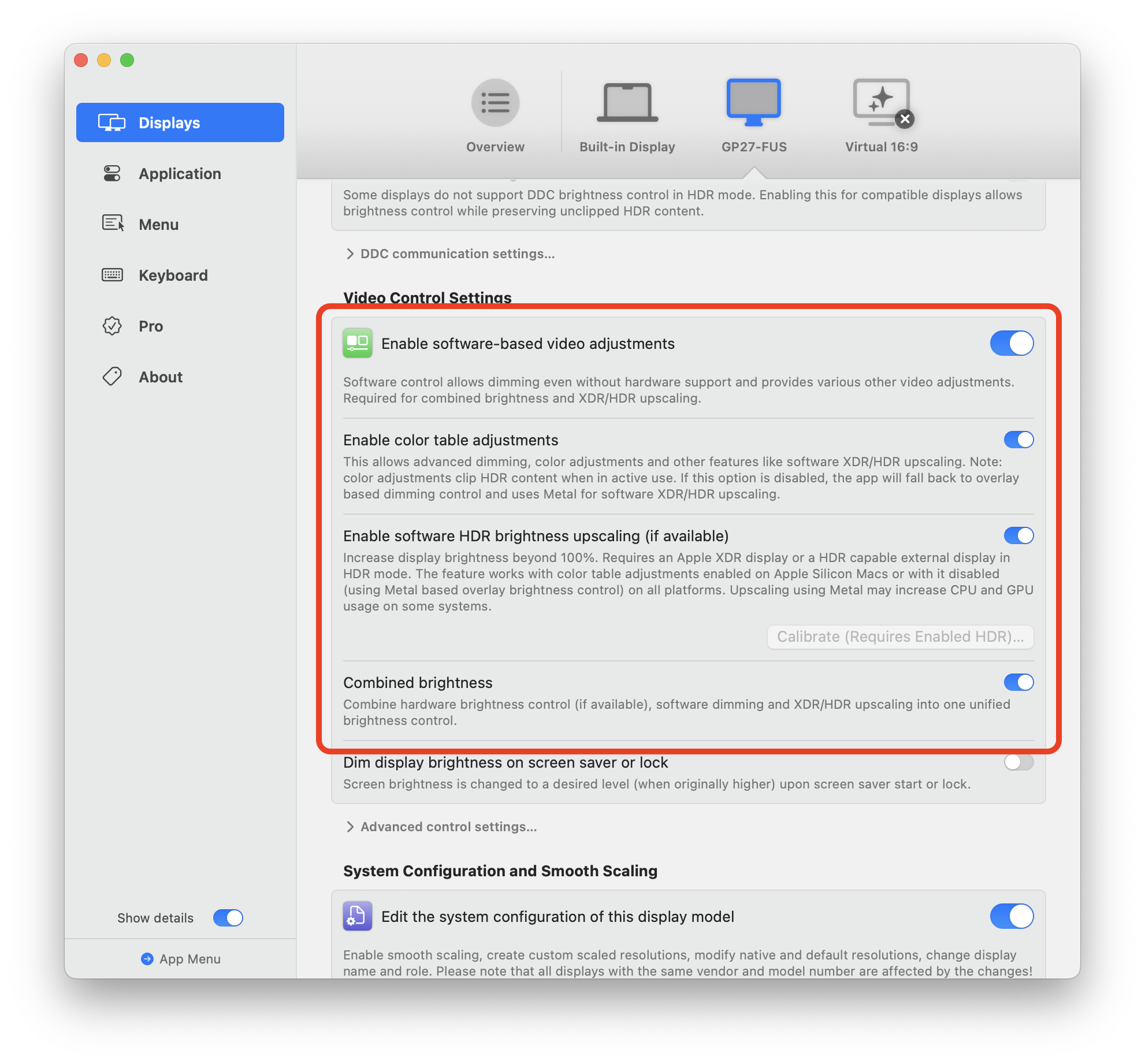
以下設定需要啟用才能使功能正常運作並易於存取:
- 功能必須已啟用(這是預設設定)。
- 當任何形式的硬體亮度控制可用(DDC 或 Apple)時,要使軟體增強易於存取,應在
設定>顯示器下的顯示器中啟用組合亮度(這是預設設定)。否則,您需要使用影像調整下的亮度滑桿來調整增強。 - 軟體增強方式需要啟用
基於軟體的視訊調整(預設全部啟用)。
為什麼在增強生效時 XDR 顯示器在亮度刻度上端似乎反而變暗?
XDR 顯示器具有峰值亮度(1600 尼特 — 可在較短時間內和較小螢幕區域使用)和持續亮度級別(1000 尼特 — 可用於全螢幕高亮顯示)。預設增強設定解鎖了高達 1600 尼特的亮度級別,但當螢幕顯示明亮影像(大面積白色內容、明亮桌布、淺色主題 GUI 等)時,顯示器硬體會降低整體背光功率以保持在螢幕規定的熱量和功率限制內。您可以透過在顯示器設定的 原生 XDR 亮度增強設定 下限制最大 XDR 亮度級別(約 1300-1400 尼特)來補償這一點。
HDR 增強校準 — 進階內容
應用程式會在使用軟體增強(色彩表或 Metal)時嘗試自動校準 HDR 增強以符合系統回報的峰值 HDR 亮度級別。但這可能並不總是準確的。若您覺得應用程式未充分利用顯示器可用的所有亮度餘量(或設定過高導致白色飽和度失真),可以在 設定 > 顯示器 > 校準 HDR 增強 下手動校準增強級別。
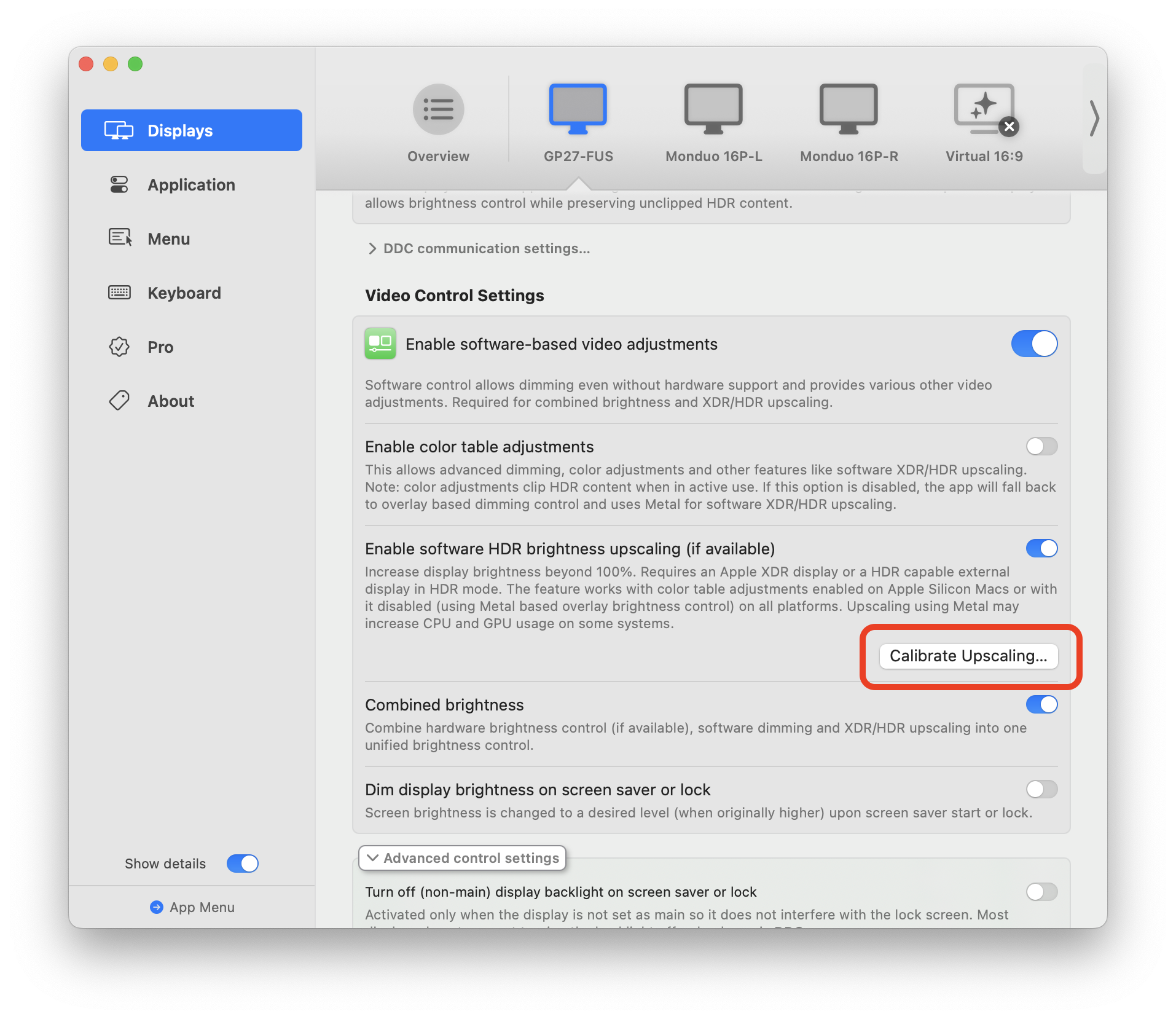
校準期間會出現一個滑桿和控制影像來協助您完成校準過程 — 校準的目標是在避免白色飽和度失真的同時最大化亮度。
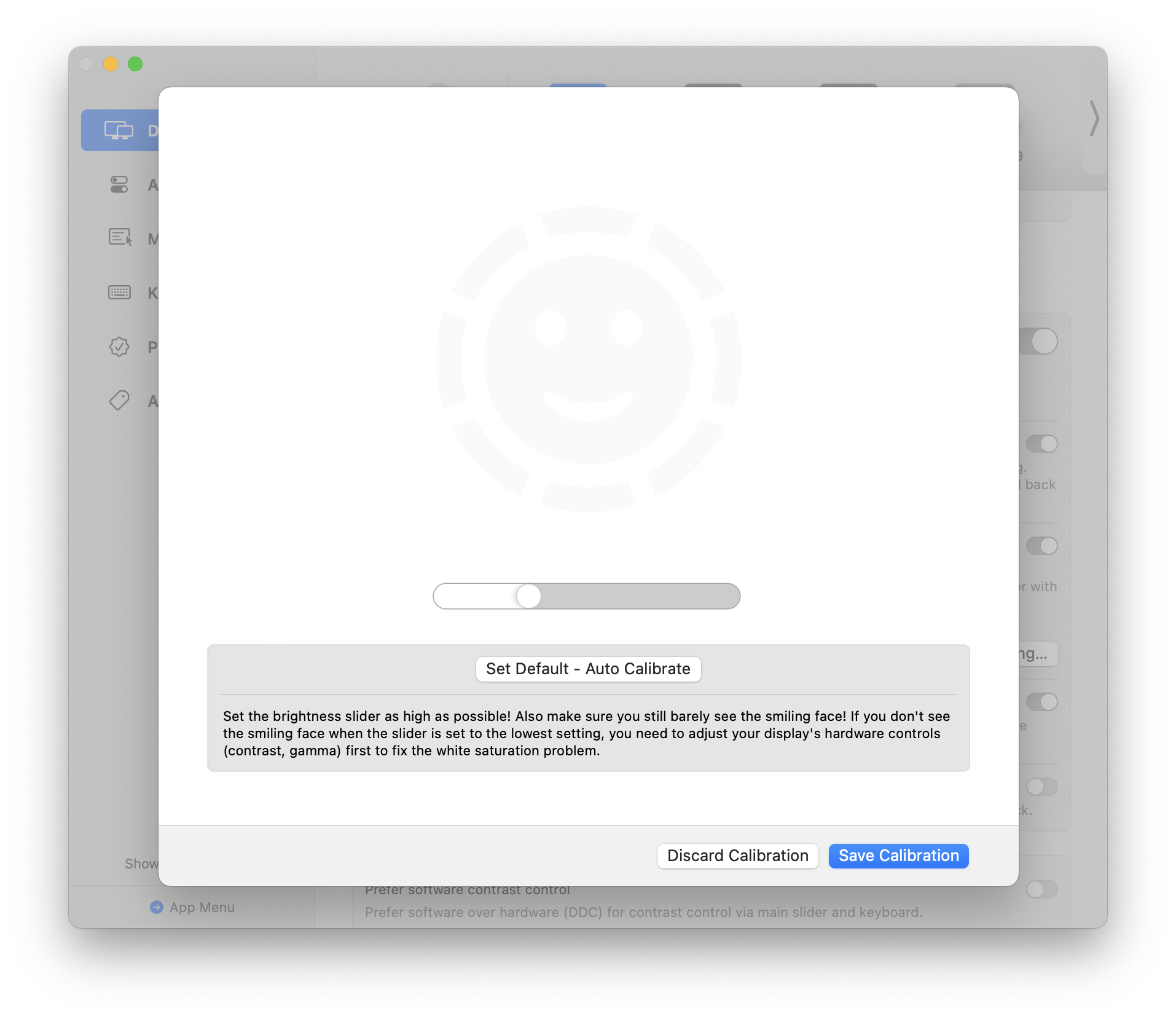
為了更高的準確性,您可以使用相關的顯示器測試圖案檢查白色飽和度級別。
原生 XDR 亮度增強設定 區段更改最大亮度級別。
Apple XDR 顯示器上軟體增強方式的動態校準
在 XDR 顯示器上,雖然軟體增強校準可用,但不應用於預設 XDR 預設集(可用於參考預設集)— 回報的亮度級別始終準確,應用程式會在面板亮度更改時基於可用的增強亮度餘量(EDR 餘量)動態重新計算可能的增強級別(在這方面,BetterDisplay 優於其他一些使用固定增強設定的增強實作)。
環境光感測器與軟體 XDR 增強 — 進階內容
應用程式在軟體 XDR 增強使用期間會自動停用內建環境光感測器,以防止亮度恢復到非增強級別,並在亮度等於或低於 100% 且感測器原本已啟用時重新啟用它。
儘管如此,在 Apple 螢幕上使用軟體 XDR 增強時,通常最好停用環境光感測器,以避免每次環境光感測器改變亮度時(由於環境因素變化,如移動的雲等,它可能會持續這樣做)各種不相關應用程式出現突然的 CPU 使用率飆升。
技術細節:當 XDR 增強啟用時,應用程式將顯示器置於增強動態範圍(EDR)模式。這是正常的,每次在 Apple 顯示器上渲染 HDR 內容時都會發生。然而 macOS 有一個獨特的功能 — 在 EDR 模式下,作業系統會在 XDR 顯示器亮度級別每次更改時向所有可能在螢幕上呈現 HDR 內容的執行中應用程式(Safari 等)發送通知。通知的目的是要求每個應用程式更新所有螢幕內容的色調映射。然而這是一個資源密集型過程,因此這些通知往往會導致所有受影響應用程式的 CPU 峰值。這就是為什麼在使用 HDR 內容或啟用 XDR 增強時,通常最好停用環境光感測器。
持續 XDR 增強就緒
BetterDisplay 允許您在軟體 XDR 增強啟用時停用 EDR 模式(如上所述)。為此,您需要取消勾選 設定 > 進階 下的 啟用持續 XDR 增強就緒。這將使過渡到增強亮度變得有些緩慢和不流暢,因為顯示器需要始終處於 EDR 模式,且亮度餘量必須正確提升才能使增強功能發揮全部潛力。
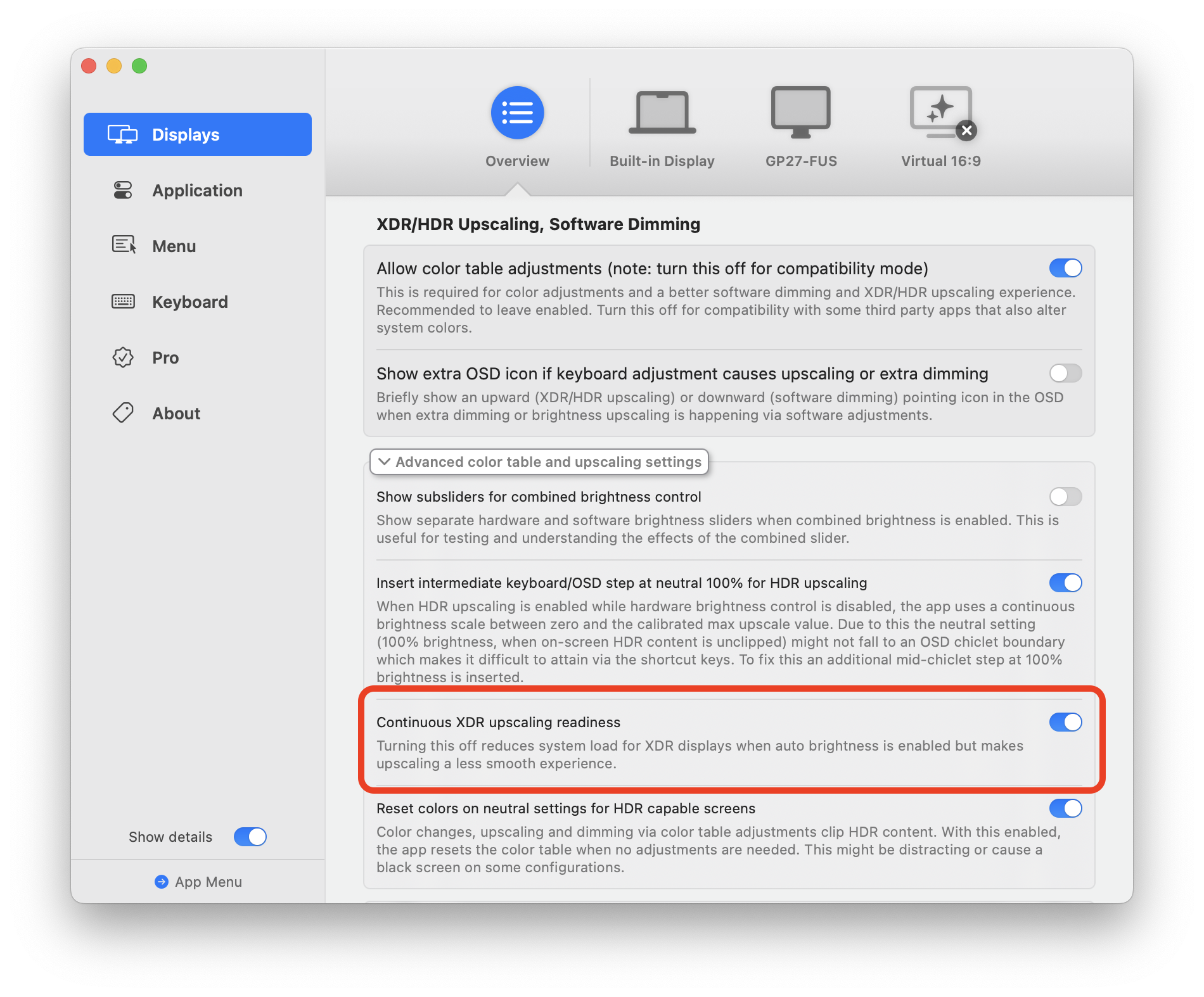
增強與亮度控制方式
應用程式提供多種亮度控制方式:
- 軟體 — 色彩表操控 — 在 Apple Silicon Mac 上提供軟體 XDR/HDR 增強。
- 軟體 — 疊加調暗(帶或不帶 Metal) — 在停用色彩表操控時使用。為 Apple Silicon 和 Intel Mac 提供軟體 XDR/HDR 增強。
- 硬體 — Apple 控制(Apple 顯示器) — 非必需,但與軟體 XDR 增強方式相容,建議保持開啟。原生 XDR 增強使用此控制方式。
- 硬體 — DDC 亮度控制(第三方顯示器) — 大多數第三方 HDR 顯示器在 HDR 模式下無法正確支援 DDC 亮度。因此雖然 HDR 增強與 DDC 亮度控制相容,但應用程式預設在 HDR 模式下停用 DDC 亮度。
- 組合亮度控制 — 當硬體(Apple 或 DDC)和軟體亮度控制都啟用時,也可以啟用組合亮度控制(這是預設設定)。透過組合亮度控制,應用程式嘗試透過單一滑桿和鍵盤控制提供從零(全黑)到最大增強亮度的最寬亮度/調暗控制範圍。
若硬體和軟體亮度控制都啟用但組合亮度停用,應用程式在某些情況下會顯示多個亮度滑桿(分別用於硬體和軟體),具體取決於滑桿的設定方式 — 但通常硬體亮度控制優先,軟體控制(和軟體增強級別)可在「影像調整」下存取。
設定 > 選單 下啟用了顯示滑桿標籤)來指示目前亮度控制設定和亮度控制/增強方式。亮度範圍(亮度百分比限制)會根據使用中的亮度控制方式而變化。
色彩表增強與螢幕 HDR 內容 — 進階內容
由於技術原因,當色彩表 XDR/HDR 增強方式(或色彩表調暗)處於使用中狀態時,螢幕上的 HDR 內容會被裁切到最大 SDR 亮度。因此,若您正在觀看 HDR 內容,應將顯示器亮度設定為不觸發增強(和調暗)的級別。
這不是一個嚴重的限制,因為觀看 HDR 內容只有在顯示器亮度正確設定時才有意義。對於外接顯示器,通常建議將面板亮度設定為 100%(大多數顯示器在 HDR 模式下不允許更改亮度)並關閉 HDR 增強。對於 Apple XDR 顯示器,建議將顯示器亮度設定在約 75%-100%(75% 可能產生更好的效果,因為為 HDR 內容提供更多動態範圍,但 100% 也可以,這會使影像的 SDR 範圍看起來更亮)。
使用應用程式亮度滑桿時確保顯示器顯示未裁切的 HDR 內容
亮度滑桿會清楚地指示 HDR 內容何時以色彩表方式未裁切顯示。若顯示的是組合亮度滑桿,滑桿將吸附到「最小硬體」和「最大硬體」值 — 這些代表僅使用硬體亮度控制的滑桿低和高邊界 — 在此範圍內 HDR 內容顯示未裁切。
當使用基於軟體的滑桿時,您需要將亮度滑桿設定到 100% 中性位置才能享受正確的 HDR 內容。
預設情況下,Apple XDR 顯示器上應用程式使用組合滑桿進行增強,HDR 模式下的 HDR 顯示器使用非組合的純軟體滑桿(因為大多數第三方 HDR 顯示器在 HDR 模式下無法正確支援 DDC 亮度 — 但這可以被覆蓋,因為有些確實提供了正確的支援)。
使用鍵盤控制時確保顯示器顯示未裁切的 HDR 內容
使用鍵盤控制時,可能很難判斷目前亮度設定是否會導致 HDR 裁切。為此,BetterDisplay 提供了兩個功能:
- 中性設定處的中間鍵盤/OSD 步進
- 調暗和增強的額外 OSD 圖示
這些設定可以在 設定 > 進階 下啟用/停用:
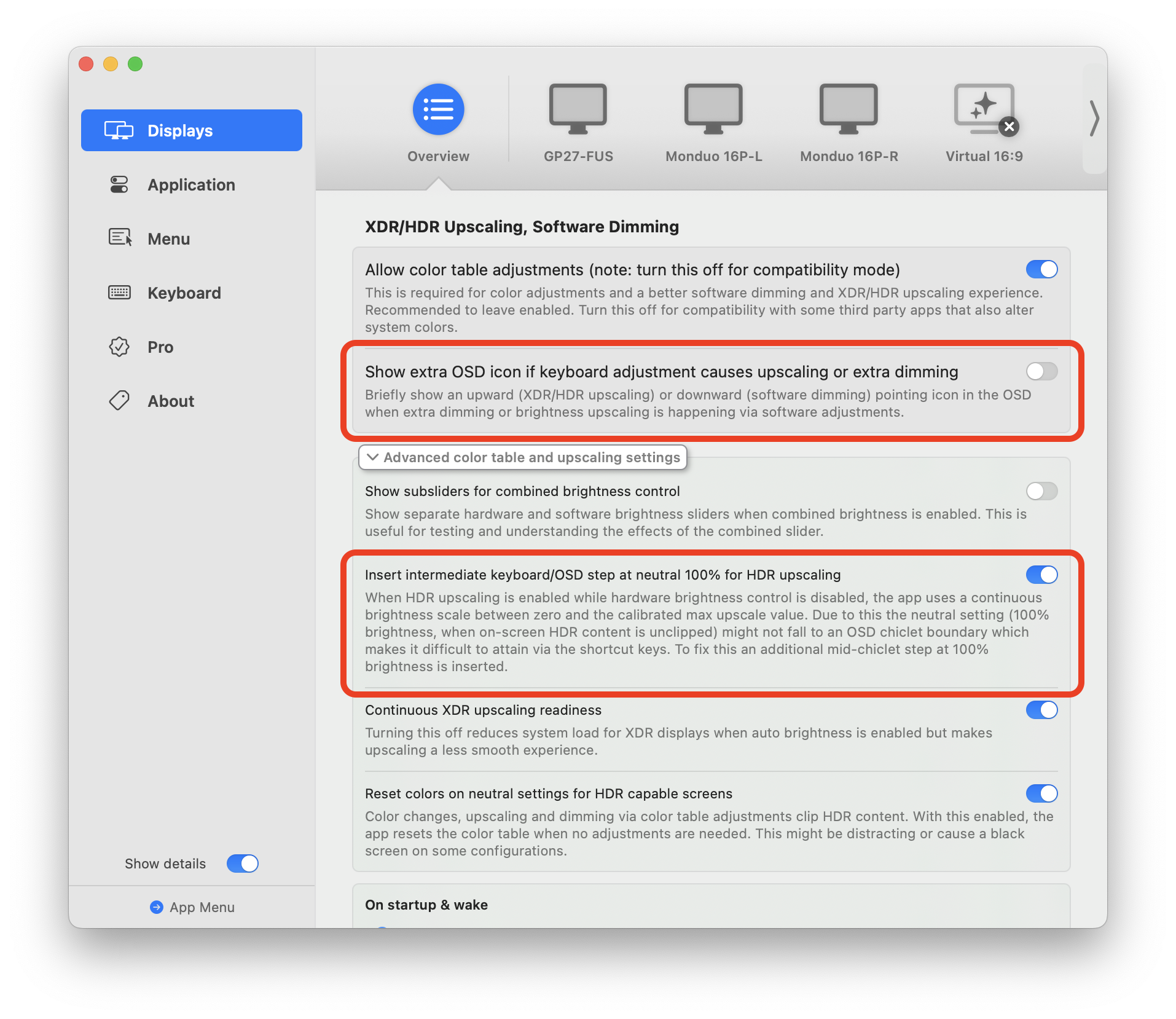
中性設定處的中間鍵盤/OSD 步進
當 HDR 增強啟用且硬體亮度控制停用時,應用程式使用從零到校準最大增強值的連續亮度刻度。因此中性設定(100% 亮度,螢幕 HDR 內容未裁切時)可能不會落在 OSD 刻度邊界上,這使得透過快速鍵無法精確達到。為解決此問題,啟用此選項時會在 100% 亮度處插入一個額外的中間刻度步進(這是預設設定)。
調暗和增強的額外 OSD 圖示
啟用此設定後(預設停用),當透過鍵盤調整顯示器亮度時,應用程式會短暫顯示向上(XDR/HDR 增強)或向下(軟體調暗)的 V 形 OSD 圖示。當未顯示 V 形符號時,亮度更改不會導致 HDR 裁切(注意:其他色彩調整可能仍會導致 HDR 內容裁切)。此功能與組合亮度控制或啟用中間中性 OSD 步進的色彩表調暗相容。
裁切 HDR 內容到 SDR 級別的其他因素
當應用程式恢復中性設定以使 HDR 內容不被裁切時,螢幕上可能會出現非常短暫的閃爍,特別是在多顯示器模式下(可能影響所有螢幕)。因此,設定中性可以在 設定 > 進階 下關閉。最好保持此設定為預設值,但若 HDR 準確性不是關注點,可以安全地更改。
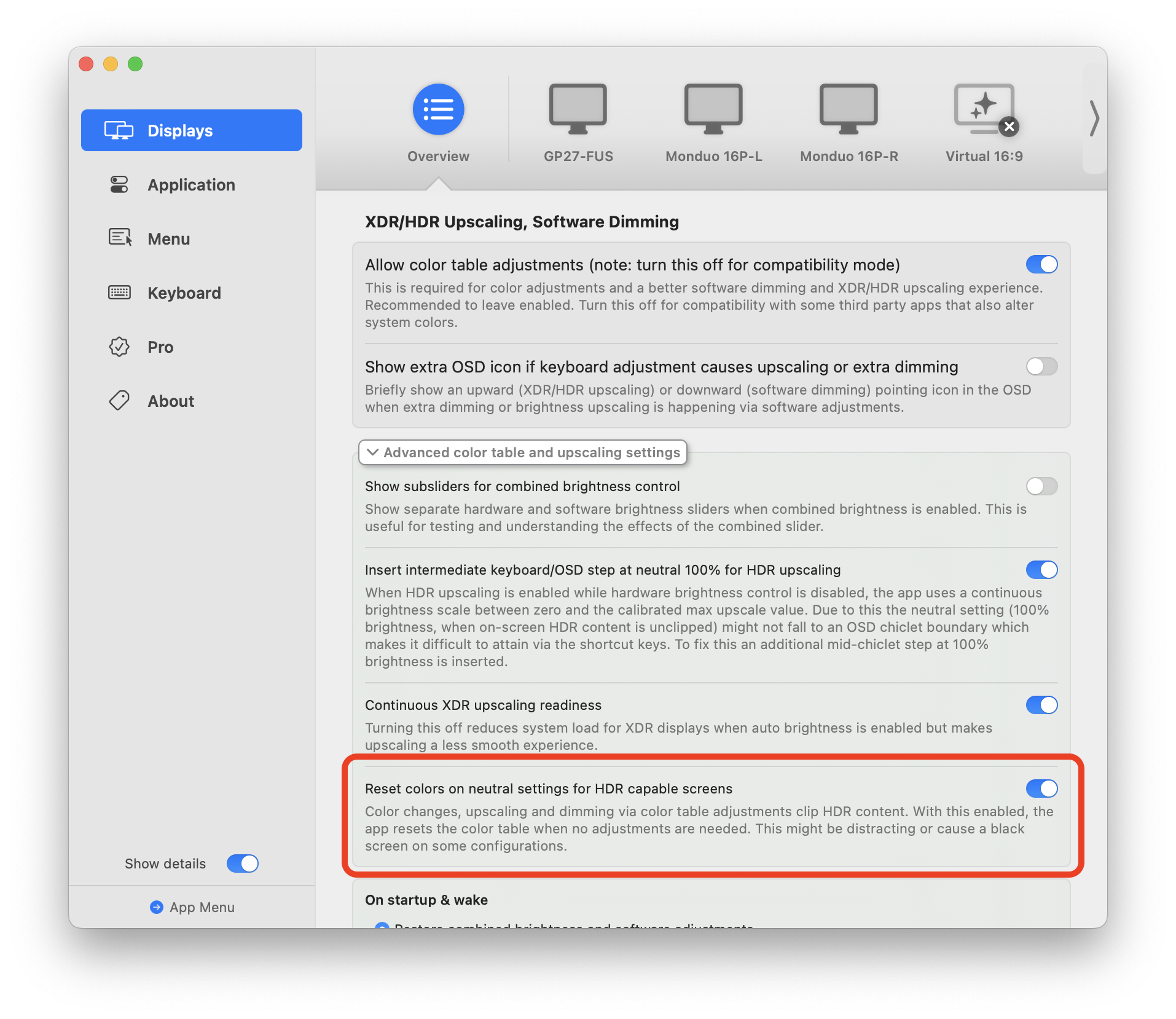
重要提示:即使未使用 XDR/HDR 增強,當某些色彩調整(應用程式選單的「影像調整」子選單下的滑桿)生效時,HDR 內容也會被裁切。